
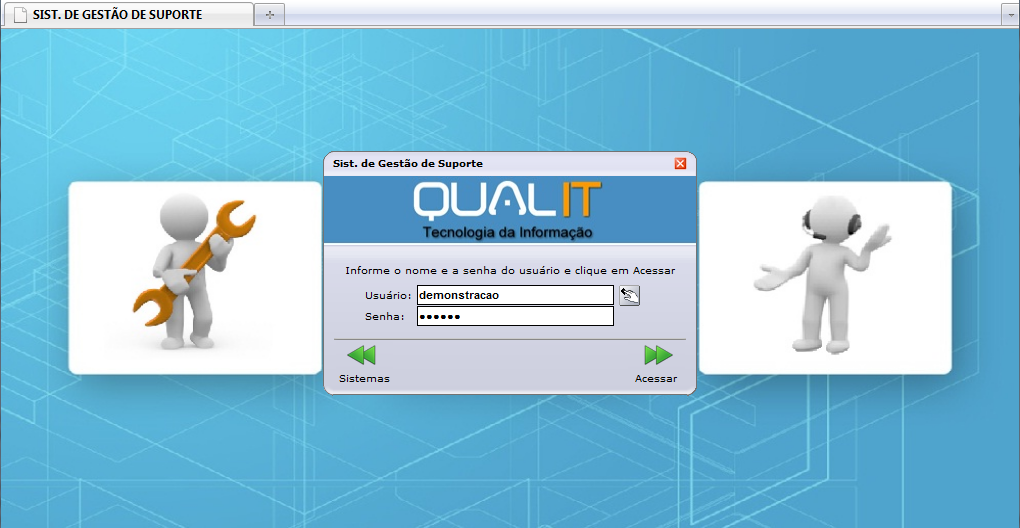
No Use e Abuse desse mês informamos como utilizar o sistema para abrir seus chamados e pedimos que usem o SGS para as solicitações que eventualmente surgirem para melhorarmos constantemente nossos atendimentos. Para abrir um chamado é muito simples e prático, o cliente deve acessar o Portal do SGS através do nosso site (www.qualit.com.br), fazer login com seu usuário e senha e abrir uma nova tarefa. A tarefa deve conter os detalhes da necessidade para que o suporte analise a situação e atenda o chamado de forma satisfatória. Esta nova forma de abertura de chamados possibilita um atendimento mais direcionado e consequentemente, agiliza e facilita a resolução de problemas, uma vez que o suporte já entrará em contato com o cliente ciente do problema que está ocorrendo. Veja abaixo como é fácil cadastrar seu atendimento no SGS: 1. Faça o login no sistema Assim que você acessar o link de direcionamento, uma tela será apresentada para que sejam informados o seu usuário e sua senha de login do sistema. OBS: Caso você ainda não tenha um usuário e uma senha cadastrados, entre em contato com o suporte Qualit e peça para que seja feito seu cadastrado em nosso Sistema de Gestão de Suporte. 2. Vá até o menu “Movimentação” e clique em “Atendimento” Após realizar o login no sistema, vá até o menu de “Movimentações” e clique na aba de “Atendimento”, para que seja aberta a tela de seus atendimentos do SGS. 3. Na aba “Meus atendimentos”, clique no botão de inclusão de um novo atendimento para cadastrar o seu chamado. Na tela de “Meus atendimentos”, clique em cima do botão de inclusão de um novo atendimento para que seja possível registrar o chamado de atendimento para o suporte. O ícone do botão é um papel com uma seta azul. 4. Na grid de inclusão do atendimento, preencha os campos necessários para a abertura do seu chamado. Após clicar no botão para abertura de um novo atendimento preencha os campos solicitados e, após isto, clique no botão “Gravar”. Campos necessários: • Classificação: Informe o tipo de chamado aberto, se é uma Dúvida, um Erro, uma Sugestão ou um Suporte técnico. – Dúvida: Dúvida sobre a utilização de determinadas rotinas do sistema. – Erro do Sistema: Erros que estão diretamente relacionados com o sistema. (Ex.: Erros de Tela, erro de cálculo, erro de formatação de relatórios). – Sugestão: Sugestão de pequenas modificações em determinada rotina do sistema que traga evidente melhoria para o ERP. – Suporte Técnico: Problema que ocorre no ambiente do cliente, podendo ou não ter relação direta com o sistema. • Descrição: Informe a descrição principal do assunto que será tratado na tarefa. O campo possui apenas 60 caracteres, por isso, a descrição deve ser sucinta e objetiva. • Sistema: Aponte qual o sistema que será tratado na tarefa. • Número da versão: Informe a versão que está sendo utilizada. • Caminho de acesso: Informe o caminho de acesso da rotina que será tratada na tarefa. • Discriminação: Informe detalhadamente o que se deseja tratar na tarefa. OBS: Quanto mais detalhada estiver a tarefa, mais rápido e mais fácil será o tratamento da mesma pelo suporte, por isso, orientamos que sempre coloque o máximo de informações possíveis. Em caso de erros no sistema, orientamos que informe os seguintes pontos, na discriminação da tarefa: – Descrição do erro: Descrever de forma clara o problema que está ocorrendo. – Código da movimentação: Informar o código de exemplo de uma movimentação que está apresentando o problema. – Passo a passo: Informar o passo a passo realizado para ocasionar o erro. – Anexos: Anexar, na aba de anexos da tarefa, prints das telas de erro que possam ajudar na identificação do problema. OBS: Colocar todas as imagens em um único documento, para facilitar a visualização das mesmas. (Utilizar o formato de Word ou PDF, para isto). 5. Anexe arquivos que ajudem na resolução do problema Na aba de “Anexos”, anexe todos os arquivos que possam ajudar o suporte a identificar e solucionar o problema apontado no chamado. Para anexar um arquivo, basta clicar no botão “Anexar Arquivo” e selecionar o arquivo desejado. Caso deseje abrir algum arquivo já anexado a um atendimento, clique em cima do registro do arquivo desejado e clique no botão “Baixar Arquivo”, para que seja possível fazer o download do arquivo desejado. 6. Localize seus atendimentos cadastrados Na aba “Localizar” é possível acompanhar todos os atendimentos cadastrados para sua empresa. Em caso de dúvidas conte sempre com Suporte e Atendimento ao cliente QUALIT. Assine nossa newsletter! Posts relacionados Produto Tenha controle dos impostos retidos na fonte – ERP Qualit Construção Conteúdo Blog 12 de agosto de 2019 LER MAIS Produto ERP Qualit Construção: Facilite o controle dos impostos retidos na fonte Conteúdo Blog 30 de julho de 2019 LER MAIS Produto ERP Qualit Construção Qualit 10 de dezembro de 2018 LER MAIS Produto Politica de privacidade QTMobile Qualit 23 de fevereiro de 2018 LER MAIS Produto Comissões de Vendas Qualit 4 de abril de 2016 LER MAIS Produto Relatório Posição de Saldo Qualit 23 de março de 2016 LER MAIS Produto Abertura de chamados pelo SGS Qualit 14 de março de 2016 LER MAIS Produto DIMOB Qualit 28 de fevereiro de 2016 LER MAIS Produto Atualização de versões, modificações e novidades dos sistemas QUALIT Qualit 26 de janeiro de 2016 LER MAIS Produto Adiantamento das Parcelas de Fornecedores Qualit 18 de janeiro de 2016 LER MAIS Produto Busca Avançada de Unidades Qualit 27 de outubro de 2015 LER MAIS Produto Pagamento eletrônico por Agrupamento de Títulos Qualit 14 de outubro de 2015 LER MAIS Produto Novas versões ERP Qualit Construção Qualit 30 de setembro de 2015 LER MAIS Produto Almoxarifado Central Qualit 31 de agosto de 2015 LER MAIS Produto Aprovação de Acertos (Crédito e Débito) Qualit 17 de agosto de 2015 LER MAIS Produto 4 Maneiras de economizar com o ERP Qualit Construção Qualit 20 de julho de 2015 LER MAIS Produto Cópia de Segurança